前言: 为什么要安装 Homebrew
Homebrew 是 macOS 上最受欢迎的包管理器。简单来说,它能让你通过一行命令自动下载、安装和配置软件,省去手动去官网下载安装包的繁琐步骤。
Homebrew 与 Mac App Store 对比:
| 特性 | Homebrew | Mac App Store |
|---|---|---|
| 优势 | 包含大量开发者工具和开源软件;安装快捷;可脚本化批量安装。 | 界面直观友好;苹果官方审核,安全性高;适合普通用户。 |
| 劣势 | 需要使用终端命令,有轻微学习门槛。 | 软件数量受限(缺少许多开发工具);上架和更新审核慢。 |
| 适用人群 | 开发者、高级用户、喜欢高效工具的人。 | 日常普通软件使用者。 |
如何安装
直接终端中运行官方的安装命令如下
你可以在“应用程序” -> “实用工具”中找到“终端”,或者直接使用 Spotlight (Command + Space) 搜索 "Terminal"。
打开后,你会看到一个干净的窗口,里面有一个闪烁的光标。这就是我们输入命令的地方。
那输入什么命令呢?可以去homebrew 的官方网站 brew.sh 上找,也可以在这里拷贝
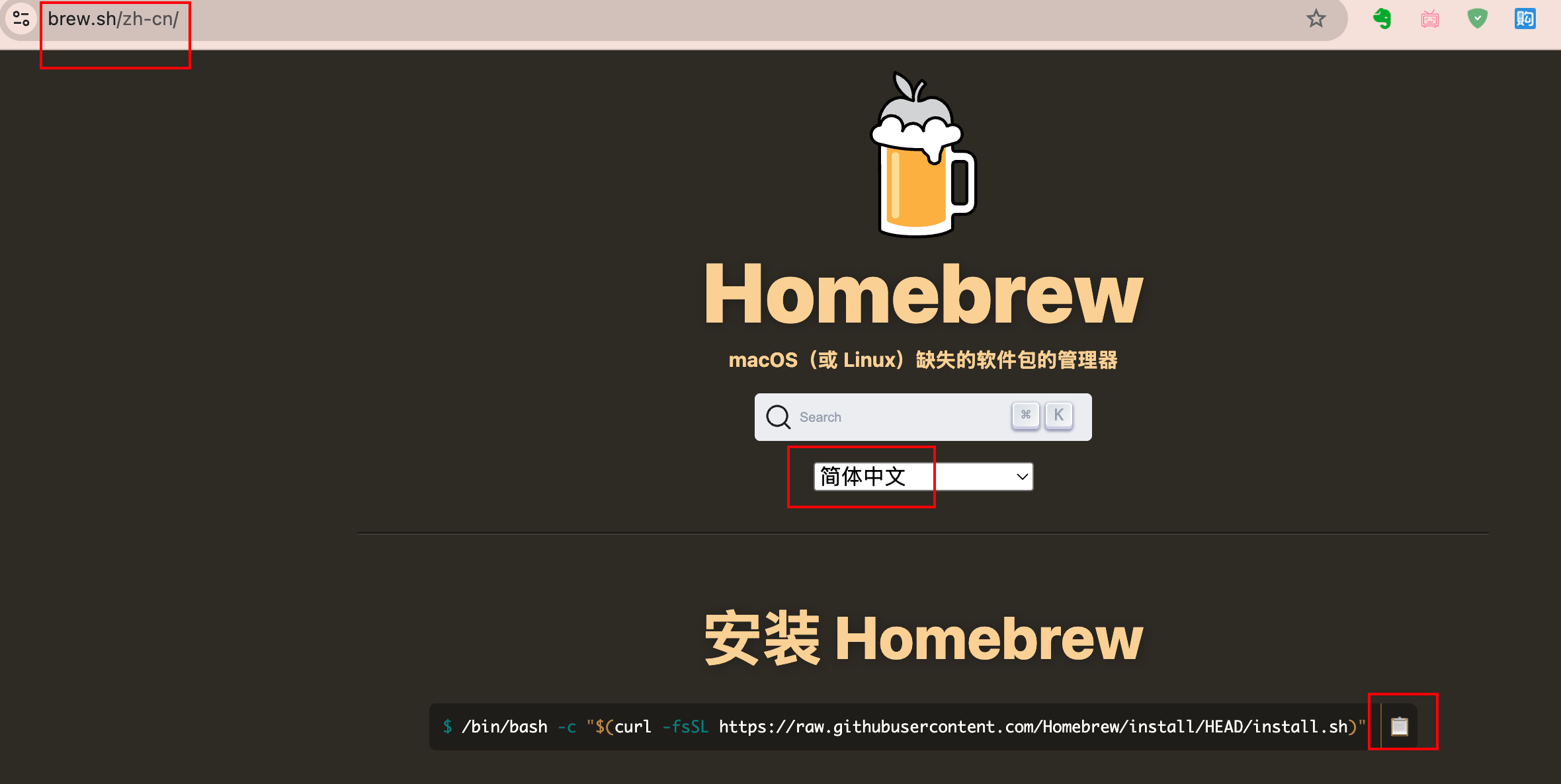
/bin/bash -c "$(curl -fsSL https://raw.githubusercontent.com/Homebrew/install/HEAD/install.sh)"
这个命令直接读取github上的代码,估计需要科学上网
关键设置:配置环境
将 Homebrew 添加到 PATH
当终端停止输出,并最后显示 ==> Next steps: 时,说明安装主体已经完成。但请注意,这一步非常关键,特别是对于使用 Apple Silicon (M1/M2/M3) 芯片的 Mac。
你需要按照终端中“Next steps”的提示,执行最后两条命令,目的是将 Homebrew 的可执行文件路径添加到你的系统环境变量 PATH 中。
通常这两条命令是这样的(请以你终端中显示的实际路径为准):
echo 'eval "$(/opt/homebrew/bin/brew shellenv)"' >> /Users/your_user/.zprofile(注意替换 your_user 为你的用户名)eval "$(/opt/homebrew/bin/brew shellenv)"
分别复制这两条命令,粘贴到终端中并分别按下回车。
实际使用:尝鲜安装
使用 Homebrew 安装第一个软件
现在,Homebrew 已经完全安装并配置好了。让我们用它来安装一个实用的工具来测试一下,比如 htop(一个增强版的系统监控工具)。
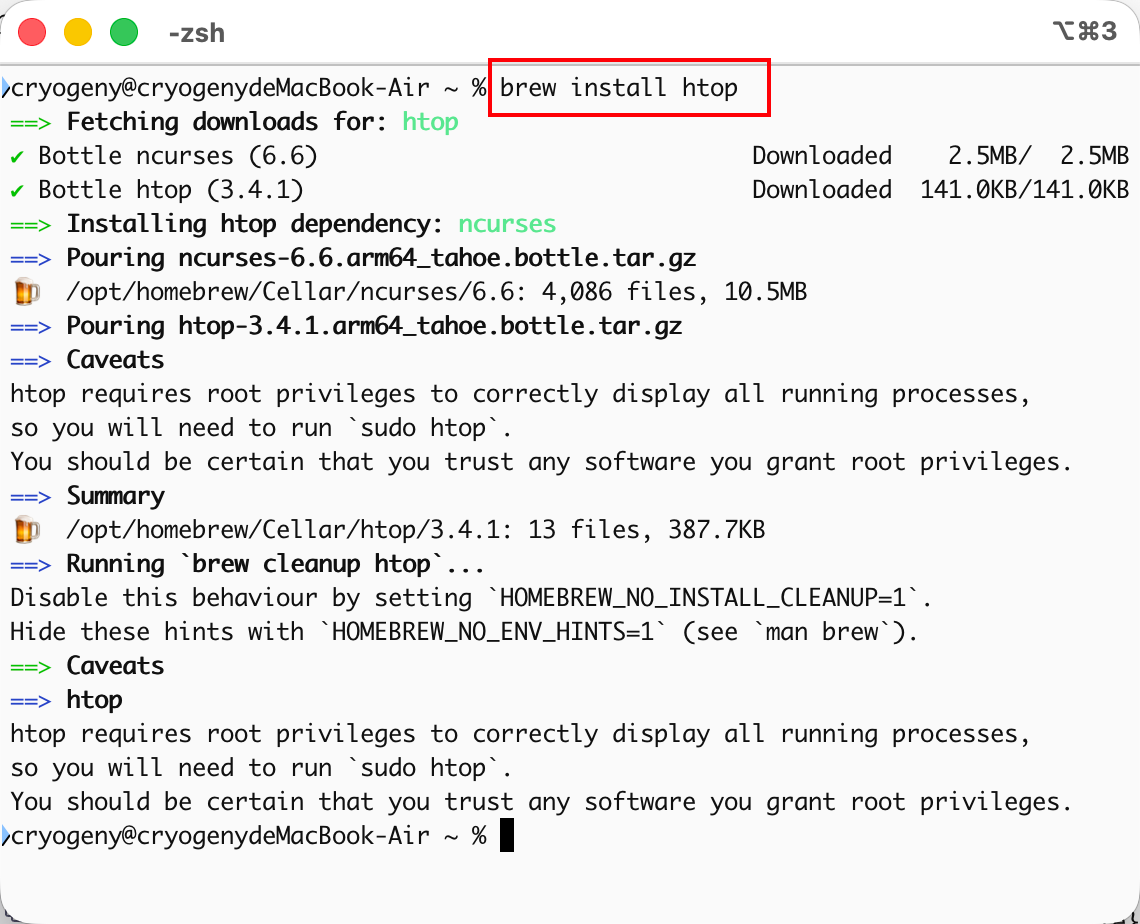
1. 安装软件: 在终端中输入以下命令并按回车:
Bash
brew install htop
终端会再次展示 Homebrew 如何下载、解压和安装 htop。
2. 运行软件: 安装完成后,直接在终端中输入:
Bash
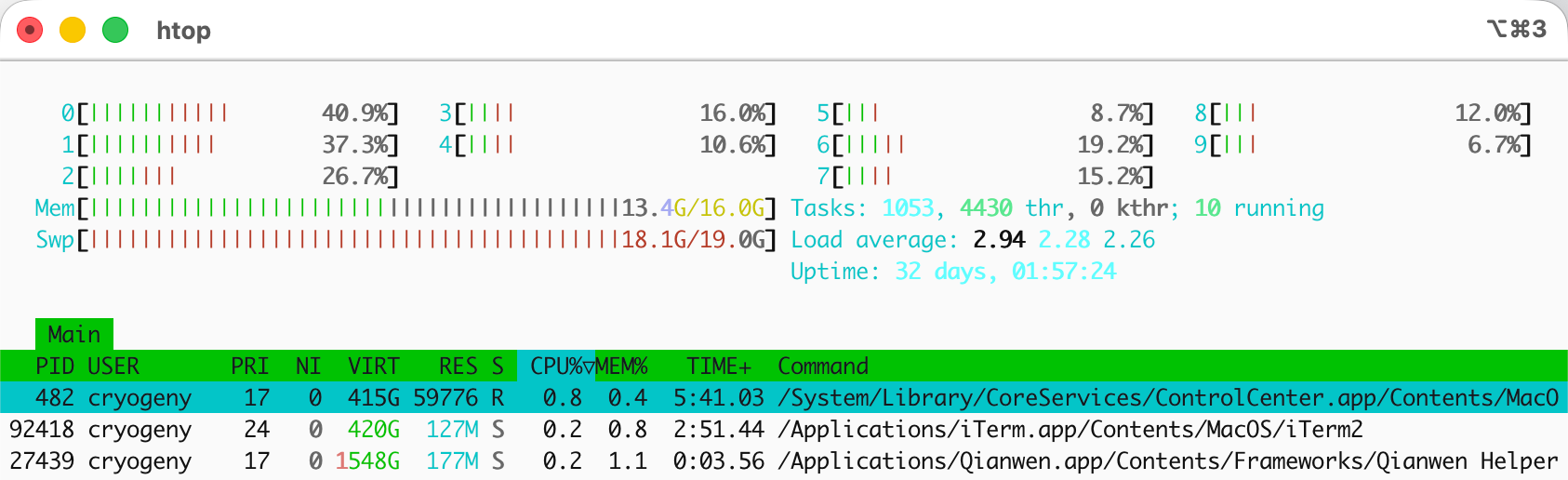
htop
按下回车。你的终端窗口将瞬间变成一个多色的、彩色的全屏系统监控界面,展示 CPU 核心使用率、内存占用、进程列表等。这说明你的 Homebrew 已经完全能够正常工作了!
(要退出 htop,只需按下键盘上的 q 键。)
总结
你已经成功在 macOS 上安装了 Homebrew,并且配置好了环境。现在,你可以使用 brew install <软件名> 来安装任何你需要的软件,也可以使用 brew update 和 brew upgrade 来保持软件包的最新。
进阶
配置清华大学镜像源,给个参考链接,照着做就行
https://mirrors.tuna.tsinghua.edu.cn/help/homebrew/?spm=5176.28103460.0.0.38f97d83v3rC9g