故障排除与高阶功能
本章节涵盖启动问题排查、内核问题、安装后问题、以及高阶功能如 ACPI 补丁和 GPU 补丁。
目录
- 1. 故障排除总览
- 2. OpenCore 启动问题
- 3. 内核空间问题
- 4. 用户空间问题
- 5. 安装后问题
- 6. 其他问题
- 7. 调试方法
- 8. 高阶功能:ACPI 补丁
- 9. 高阶功能:GPU 补丁
- 10. Clover 转 OpenCore
1. 故障排除总览
根据问题发生的位置,故障排除分为以下几类:
| 阶段 | 问题类型 | 参考章节 |
|---|---|---|
| 启动 USB → OpenCore 选择器 | OpenCore 启动问题 | 第2章 |
| OpenCore 选择器 → Apple 徽标前 | 内核空间问题 | 第3章 |
| Apple 徽标 → 安装完成 | 用户空间问题 | 第4章 |
| 安装完成后 | 安装后问题 | 第5章 |
| 其他操作系统 | 其他问题 | 第6章 |
2. OpenCore 启动问题
卡在 no vault provided!
原因:启用了 Vault 但没有提供 vault 文件。
解决方案:
- 在 config.plist 中设置
Misc -> Security -> Vault为Optional或Secure - 如果不需要 Vault,设置为
Optional
看不到 macOS 分区
可能原因:
- HFS+ 驱动缺失(确保 HfsPlus.efi 在 Drivers 文件夹中)
- config.plist 中 ScanPolicy 设置过于严格
- 启动参数设置不正确
解决方案:
- 确保 HfsPlus.efi 已安装
- 将
Misc -> Security -> ScanPolicy设置为0(显示所有) - 检查
UEFI -> APFS设置
引导 OpenCore 重新启动至 BIOS
可能原因:
- EFI 文件夹结构不正确
- OpenCore.efi 损坏或版本不匹配
- 缺少必要的驱动
解决方案:
- 检查 EFI 文件夹结构是否正确
- 确保 BOOTx64.efi 和 OpenCore.efi 版本一致
- 确保 OpenRuntime.efi 已安装
OCABC: Incompatible OpenRuntime r4/rXX
原因:OpenCore 和 OpenRuntime 版本不匹配。
解决方案:确保所有 OpenCore 文件来自同一版本。
OC: Failed to find SB model disable flag
原因:SecureBootModel 设置问题。
解决方案:设置 Misc -> Security -> SecureBootModel 为 Default 或 Disabled。
3. 内核空间问题
卡在 EndRandomSeed
可能原因:
- 内存映射问题
- Kext 加载顺序错误
解决方案:
- 检查
Kernel -> Add中的 kext 加载顺序(Lilu 必须在其他插件之前) - 尝试启用
ProvideCustomSlide(UEFI -> APFS) - 确保
EnableSafeModeSlide和EnableWriteUnprotector正确设置
卡在 [EB|#LOG:EXITBS:START]
可能原因:
- Kext 与硬件不兼容
- ACPI 表问题
- 内存映射问题
解决方案:
- 逐一禁用 kext 排查
- 检查 SSDT 是否正确编译
- 尝试调整 Booter 和 Quirks 设置
- 启用
SyncRuntimePermissions
Couldn't allocate runtime area 错误
可能原因:KASLR 内存分配失败。
解决方案:
- 启用
ProvideCustomSlide - 使用
slide=1boot-arg - 调整
AvoidRuntimeDefrag和EnableSafeModeSlide - 对于 Z390+ 主板,启用
ProtectUefiServices
内核恐慌 Cannot perform kext summary
可能原因:kext 数量过多或 kext 损坏。
解决方案:
- 减少不必要的 kext
- 检查 kext 是否损坏
- 确保 kext 加载顺序正确
Invalid frame pointer 内核恐慌
可能原因:内存映射问题或 kext 冲突。
解决方案:
- 启用
DisableIoMapper - 检查 kext 兼容性
- 尝试
keepsyms=1获取更多信息
卡在 RTC...、PCI Configuration Begins、HPET
可能原因:
- IRQ 冲突
- RTC/AWAC 问题
- HPET 配置问题
解决方案:
- 使用 SSDTTime 的
FixHPET选项 - 添加 SSDT-AWAC 和 SSDT-RTC0
- 禁用
RTC相关的 ACPI 补丁
"等待 Root 设备"错误
可能原因:
- USB 控制器问题
- SATA/AHCI 配置问题
解决方案:
- 确保 SATA 模式设为 AHCI
- 检查 USB 映射
- 尝试不同的 USB 端口
- 添加 SATA-unsupported.kext 或 CtlnaAHCIPort.kext
IOConsoleUsers: gIOScreenLock... 卡住
可能原因:GPU 驱动问题。
解决方案:
- 检查 WhateverGreen 是否正确加载
- 添加
igfxonln=1boot-arg - 检查 iGPU framebuffer 设置
- 对于 Navi GPU,添加
agdpmod=pikera
Navi GPU 黑屏
解决方案:
- 添加
agdpmod=pikeraboot-arg - 确保 WhateverGreen 是最新版本
- 尝试在 BIOS 中设置 PCIe 速度为 Gen3
macOS 登录前冻结
可能原因:
- iServices/网络问题
- 音频驱动问题
解决方案:
- 断开网络连接尝试登录
- 禁用 AppleALC 测试
- 添加
-lilubetaallboot-arg
4. 用户空间问题
安装程序中 30 秒后冻结
可能原因:缺少网络连接或网络驱动。
解决方案:
- 确保以太网连接正常
- 检查以太网 kext 是否正确加载
- 使用 Android USB 网络共享(HoRNDIS)作为替代
安装程序无法看到磁盘
可能原因:
- 磁盘格式不正确
- SATA/NVMe 驱动问题
解决方案:
- 确保磁盘使用 APFS 和 GUID 分区方案
- 添加 SATA-unsupported.kext
- 确保 NVMe 驱动器兼容
5. 安装后问题
无法登录 iServices
睡眠问题
参考 安装后处理 → 修复睡眠
音频问题
参考 安装后处理 → 修复音频
USB 问题
关机/重启问题
可能原因:
- USB 控制器问题
- RTC 问题
- ACPI 问题
解决方案:
- 检查 USB 映射
- 启用
DisableRtcChecksum - 添加
acpi-wake-type属性 - 检查
EnableResetShutdown和相关 Quirks
内核恐慌(唤醒后)
常见错误:Sleep Wake failure in efi
解决方案:
- 检查电源管理设置
- 添加
swd_panic=1和keepsyms=1boot-arg - 使用 CPUFriend 调整电源管理数据
- 检查 GPU 驱动兼容性
6. 其他问题
Windows 时间不正确
macOS 将硬件时钟视为 UTC,而 Windows 视为本地时间。
解决方案:
- 在 Windows 中添加注册表项:
reg add "HKLM\SYSTEM\CurrentControlSet\Control\TimeZoneInformation" /v RealTimeIsUniversal /t REG_DWORD /d 1
Windows 启动条目消失
解决方案:
- 设置
Misc -> Security -> LauncherOption为Full - 或将 OpenShell.efi 添加到 Tools 中手动启动
键盘/触控板不工作
解决方案:
- 确保使用正确的输入 kext(VoodooPS2/VoodooI2C 等)
- 检查 kext 加载顺序
- 检查触控板连接类型(PS2/I2C/SMBus/USB)
7. 调试方法
启用 OpenCore 日志
- 使用 DEBUG 版本的 OpenCore
- 在 config.plist 中设置:
Misc -> Debug -> Target为67(屏幕+文件+串口)Misc -> Debug -> DisplayLevel为2147483650
- 日志将保存到 EFI 根目录的
opencore-YYYY-MM-DD-HHMMSS.txt
读取内核恐慌日志
- 添加
keepsyms=1和debug=0x100到 boot-args - 内核恐慌信息将显示在屏幕上
- 日志也会保存在
/Library/Logs/DiagnosticReports/
使用 IORegistryExplorer
下载 IORegistryExplorer 检查设备是否正确加载。
常用终端命令
# 检查 kext 是否加载
kextstat | grep -i "Lilu|AppleALC|WhateverGreen"

# 检查 NVRAM
nvram -p

# 检查电源管理
pmset -g

# 检查 USB
system_profiler SPUSBDataType

# 检查音频
system_profiler SPAudioDataType
8. 高阶功能:ACPI 补丁
什么是 ACPI
ACPI(高级配置与电源接口)是硬件和操作系统之间的接口层。macOS 对 ACPI 有特定要求,许多 PC 的 ACPI 实现与 macOS 不兼容,需要通过 SSDT 进行修补。
常用 SSDT 详解
SSDT-PLUG — CPU 电源管理
- 作用:让 macOS 找到 CPU 的第一个线程,启用 XCPM
- 适用:Haswell 及更新的 Intel 台式机/HEDT
- 位置:CPU 的第一个线程(通常为
_PR.CPU0或_PR.PR00) - macOS 12.3+ 不再需要此 SSDT
SSDT-EC-USBX — 嵌入式控制器和 USB 电源
- 作用:
- 伪造嵌入式控制器设备,让 macOS 的 AppleACPIEC 能正确加载
- 设置 USB 电源属性
- 适用:Skylake 及更新的所有系统
SSDT-AWAC — 禁用 AWAC 启用 RTC
- 作用:禁用 AWAC 时钟,启用 RTC 时钟
- 适用:Coffee Lake 及更新的主板(默认使用 AWAC)
- 替代:SSDT-RTC0(创建假系统时钟)
SSDT-PMC — NVRAM 支持
- 作用:为消费者 300 系列主板启用 NVRAM 支持
- 适用:Z390、H370、B360、H310
- 注意:Z490 及以上不需要
SSDT-RHUB — 重置 USB 根集线器
- 作用:重置 USB 端口
- 适用:Comet Lake、华硕 400 系列主板
SSDT-CPUR — AMD B550/A520 CPU 支持
- 作用:解决 AMD B550/A520 主板的 CPU 定义问题
- 适用:AMD B550 和 A520 主板
SSDT-PNLF — 背光控制
- 作用:为笔记本提供背光控制
- 适用:所有笔记本
- 注意:桌面机不需要
SSDT-GPI0 — I2C 触控板
- 作用:启用 I2C 触控板支持
- 适用:使用 I2C 触控板的笔记本
SSDT-XOSI — OSI 修补
- 作用:欺骗 Windows OSI 接口
- 适用:某些需要 Windows OSI 返回值的设备
SSDT-HPET — IRQ 修复
- 作用:修复 IRQ 冲突
- 适用:笔记本和某些台式机
- 推荐工具:SSDTTime 的
FixHPET选项
SSDT-UNC — 取消设备定义
- 作用:防止 macOS 尝试使用未定义的设备
- 适用:Sandy Bridge-E 和 Ivy Bridge-E HEDT
SSDT-SMBS-MCHC — SMBus 支持
- 作用:启用 AppleSMBus,帮助正确管理 SMBus 和 PCI 设备的电源状态
- 适用:大多数系统
SSDT 编译方法
- 使用 SSDTTime(推荐):自动编译并生成补丁
- 使用 iASL:命令行编译器
iasl -p SSDT-PLUG SSDT-PLUG.dsl - 使用 MaciASL:GUI 编译器
重要:源代码文件为 .dsl,编译后为 .aml。EFI 中只使用 .aml 文件。
ACPI 重命名
有时需要重命名 ACPI 设备而不是创建 SSDT。在 config.plist → ACPI → Patch 中设置:
| 字段 | 说明 |
|---|---|
| Comment | 补丁描述 |
| Find | 要查找的十六进制数据 |
| Replace | 替换的十六进制数据 |
| Count | 应用次数(0 = 全部) |
| Enabled | 是否启用 |
⚠️ 注意:尽量避免 ACPI 重命名,优先使用 SSDT 方式。重命名会影响所有操作系统。
9. 高阶功能:GPU 补丁
Intel iGPU 补丁
BusID 修补
Coffee Lake 及更新的 iGPU 需要通过 WhateverGreen 手动修补 BusID。
步骤:
- 确定 iGPU 的
ig-platform-id(桌面/笔记本不同) - 使用 gfxutil 查找 iGPU 的 PciRoot
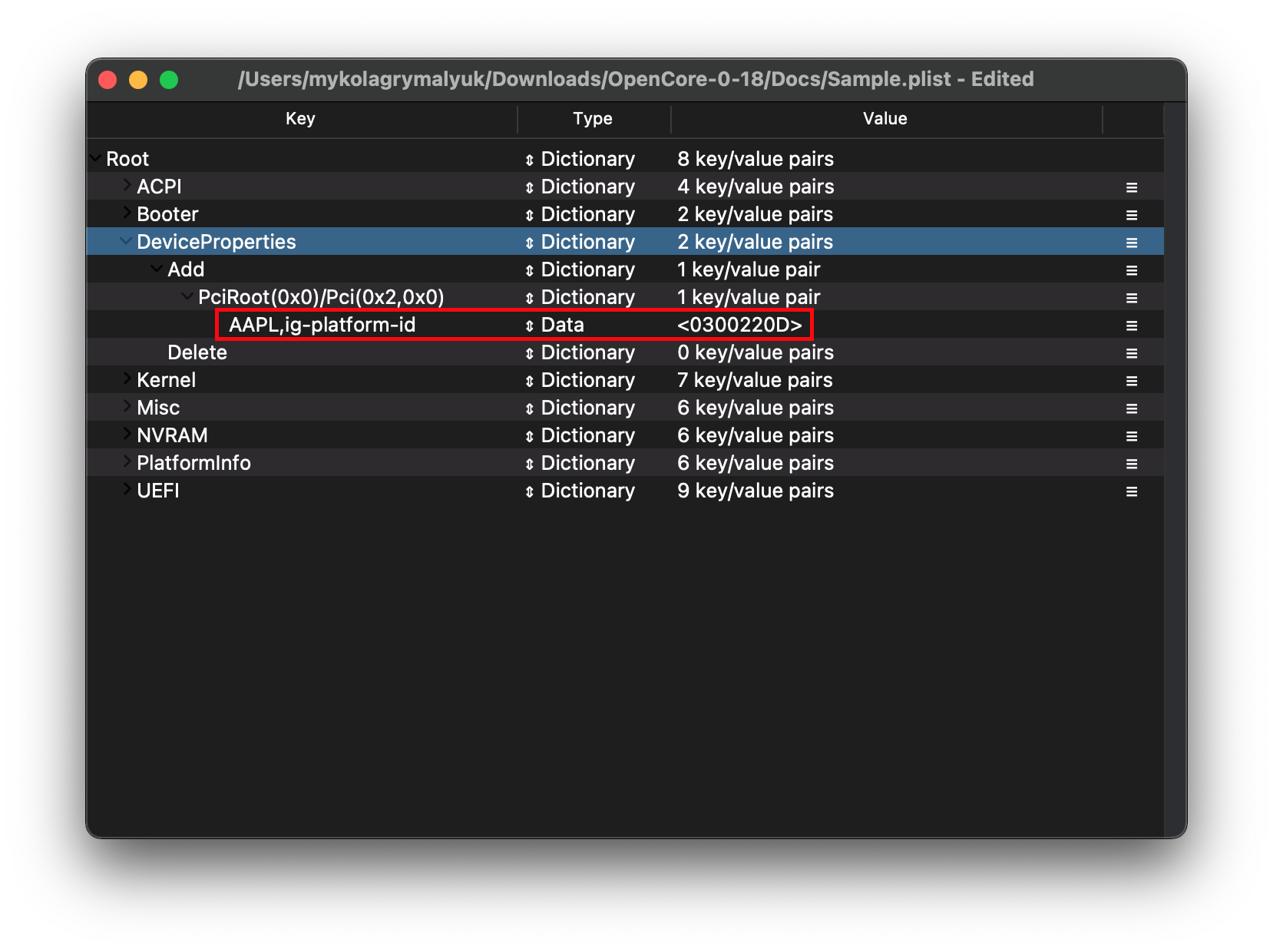
- 在 DeviceProperties 中设置
ig-platform-id和framebuffer-patch-enable - 根据连接类型设置 BusID
常见 ig-platform-id:
| 平台 | ig-platform-id | 说明 |
|---|---|---|
| Coffee Lake 桌面 | 3E9B0007 |
UHD 630 头显 |
| Coffee Lake 桌面 | 3E920007 |
UHD 630 替代 |
| Coffee Lake 笔记本 | 3E910003 |
UHD 630 笔记本 |
| Kaby Lake 桌面 | 19120000 |
HD 630 |
| Skylake 桌面 | 191B0000 |
HD 530 |
设置 ig-platform-id:
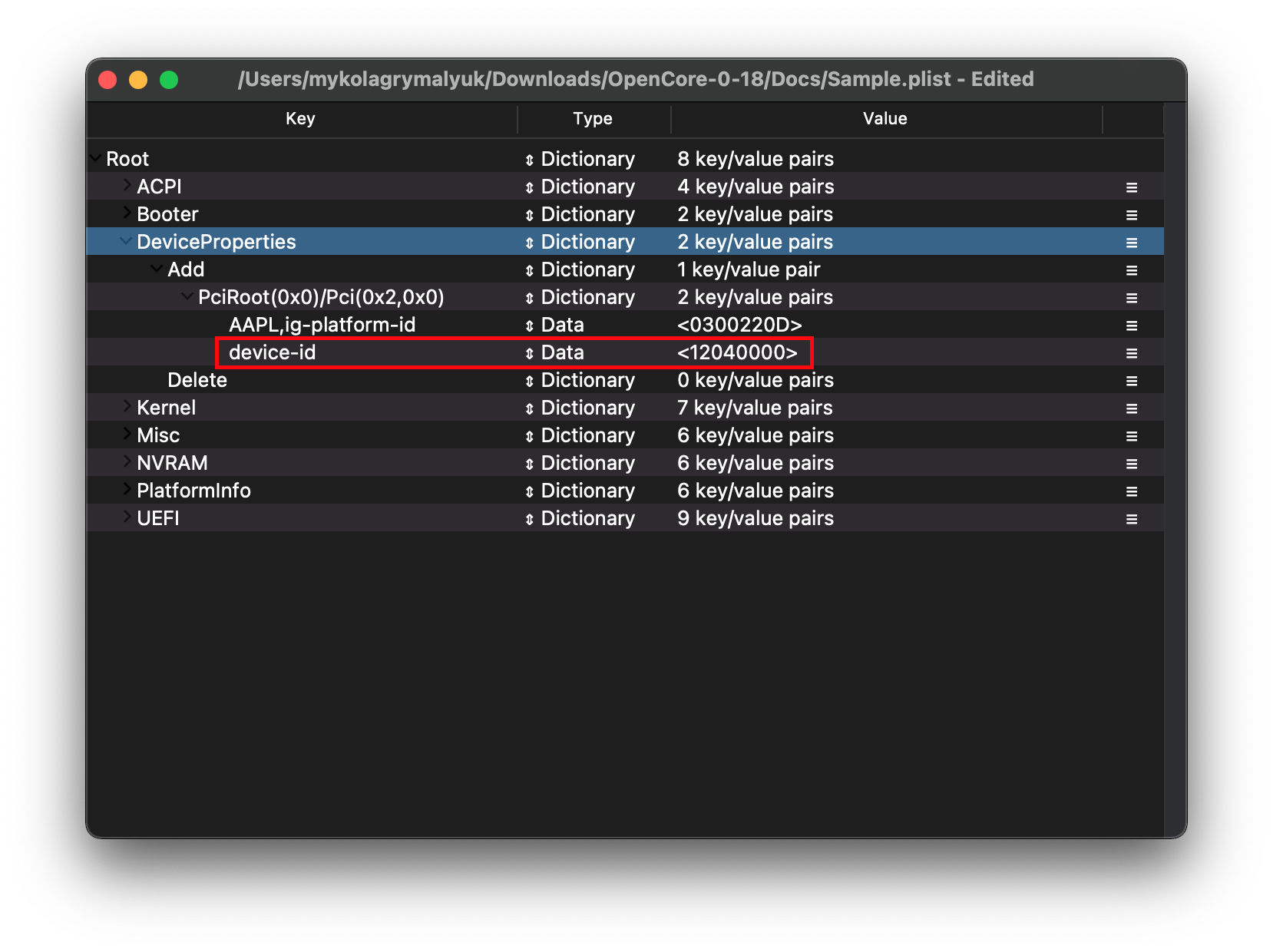
设置 device-id:
Connector 修补
修改 iGPU 的连接器类型(HDMI/DP/DVI)以匹配实际硬件。
VRAM 修补
某些 iGPU 需要修补 VRAM 大小信息。
遗留 Intel GPU 补丁
- Iron Lake 到 Sandy Bridge 需要特殊补丁
- 使用 WhateverGreen 的遗留补丁功能
NVIDIA GPU 补丁
Kepler GPU(macOS 12+)
Kepler GPU 在 Monterey 中不再受支持,需要社区补丁:
- 使用 OpenCore Legacy Patcher
- 需要禁用 SIP
遗留 NVIDIA GPU
Maxwell 和 Pascal GPU 仅支持到 High Sierra,需要 NVIDIA Web 驱动。
禁用不支持的 dGPU
桌面机
通过 SSDT 禁用不支持的 dGPU:
- 找到 dGPU 的 ACPI 路径
- 创建 SSDT 禁用该设备(
_OFF方法) - 或使用
-wegnoegpuboot-arg
笔记本
笔记本的 dGPU 断电更复杂:
- 需要创建 SSDT 实现
_OFF和_ON方法 - 需要处理 SSDT-DGPU 和背光切换
- 参考 Getting Started With ACPI
GPU 启动参数
| 参数 | 说明 |
|---|---|
agdpmod=pikera |
禁用 Navi GPU 的 board-id 检查 |
igfxonln=1 |
强制所有显示器在线 |
forceRenderStandby=0 |
禁用 RC6 渲染待机 |
-noDC9 |
禁用 DC9(Ice Lake) |
-wegnoegpu |
禁用所有外部 GPU |
gfxrst=1 |
GPU 重置模式 |
10. Clover 转 OpenCore
为什么转换
- Kext 不再针对 Clover 测试
- OpenCore 更稳定、更安全
- 更好的多操作系统支持
转换步骤
- 备份现有 Clover EFI
- 创建新的 OpenCore EFI(不要尝试从 Clover EFI 转换)
- 转换 config.plist:
- Clover 的 ACPI 补丁需要手动迁移
- Clover 的 BootArgs 转换为 OpenCore 的 boot-args
- Clover 的 DevicesProperties 转换为 DeviceProperties
- Kext 迁移:
- 大多数 kext 兼容 OpenCore
- 某些 Clover 专用 kext 需要替换
- 驱动转换:
- Clover 的 UEFI 驱动不兼容 OpenCore
- EmuVariableUEFI → 不需要
- AptioMemoryFix → OpenRuntime.efi
- HFS 驱动 → HfsPlus.efi
Clover 启动参数转换
| Clover 参数 | OpenCore 对应 |
|---|---|
-v |
boot-args: -v |
-x |
不支持,使用安全模式启动 |
nv_disable=1 |
boot-args: nv_disable=1 |
nvda_drv=1 |
不需要 |
Clover ACPI 补丁转换
Clover 的 ACPI 自动补丁在 OpenCore 中需要手动实现:
- IRQ 修复 → 使用 SSDTTime
- RTC 修复 → 使用 SSDT-AWAC/SSDT-RTC0
- 音频重命名 → 让 AppleALC 处理
- CPU 重命名 → 不需要
⚠️ 重要:使用 OpenCore 安装时请重置 NVRAM,许多 Clover 变量可能与 OpenCore 和 macOS 冲突。